Overview
概览页的八项读数
使用场景:刚换手机、装完新系统,或者怀疑某段时间掉电异常时,先确认硬件实际在什么状态。
典型操作:打开应用直接落在概览页,物理内存与交换分区的占用条、GPU 型号与负载、CPU 各核当前频率会同时刷新。
进阶技巧:把概览与活动服务对照着看,某一核长期顶在最高频,往往能找到是哪个服务在占着不放。
scene 把设备状态拆成概览、调校、统计三条主线,每条线上的开关各自属于不同权限档位;应用内的每一处改动,动手之前先弄清它归哪一档。
六类能力照着「先看、再改、后对比」的顺序铺开,每一类都有明确的适用场景。
Overview
使用场景:刚换手机、装完新系统,或者怀疑某段时间掉电异常时,先确认硬件实际在什么状态。
典型操作:打开应用直接落在概览页,物理内存与交换分区的占用条、GPU 型号与负载、CPU 各核当前频率会同时刷新。
进阶技巧:把概览与活动服务对照着看,某一核长期顶在最高频,往往能找到是哪个服务在占着不放。
Tuning
使用场景:日常使用时想更省电,玩游戏时又希望别提前降频,两种诉求本来就是互相拉扯的。
典型操作:进入调校项后按簇调整上下限频率与调度策略,改动会即时生效,可以立刻回到概览页看曲线变化。
进阶技巧:不要一上来就锁最高频,先按「日常降一档、游戏留默认」的思路试两三天,再决定要不要动。
Thermal
使用场景:机身一到某个温度就大幅降频,帧率跟着跳水,而你又清楚散热背夹已经压住了温度。
典型操作:在温控编辑里选择对应的温度节点,把触发降频的阈值往后挪一点,改完观察是否真的更稳。
进阶技巧:阈值上调意味着发热与耗电都会增加,改完最好配上耗电统计一起看,别只看帧率一项。
Apps
使用场景:某些软件并不常用,却总在后台被别的应用唤醒,内存和电量就这么一点点被吃掉。
典型操作:在应用管理里按占用排序,把确认不需要常驻的条目冻结,再回概览页对比前后内存占用。
进阶技巧:冻结比卸载温和,需要时随时解冻;但对承担账号同步、消息推送职责的软件要谨慎。
FPS
使用场景:手感上觉得某款游戏忽快忽慢,但说不清是掉帧还是操作延迟造成的错觉。
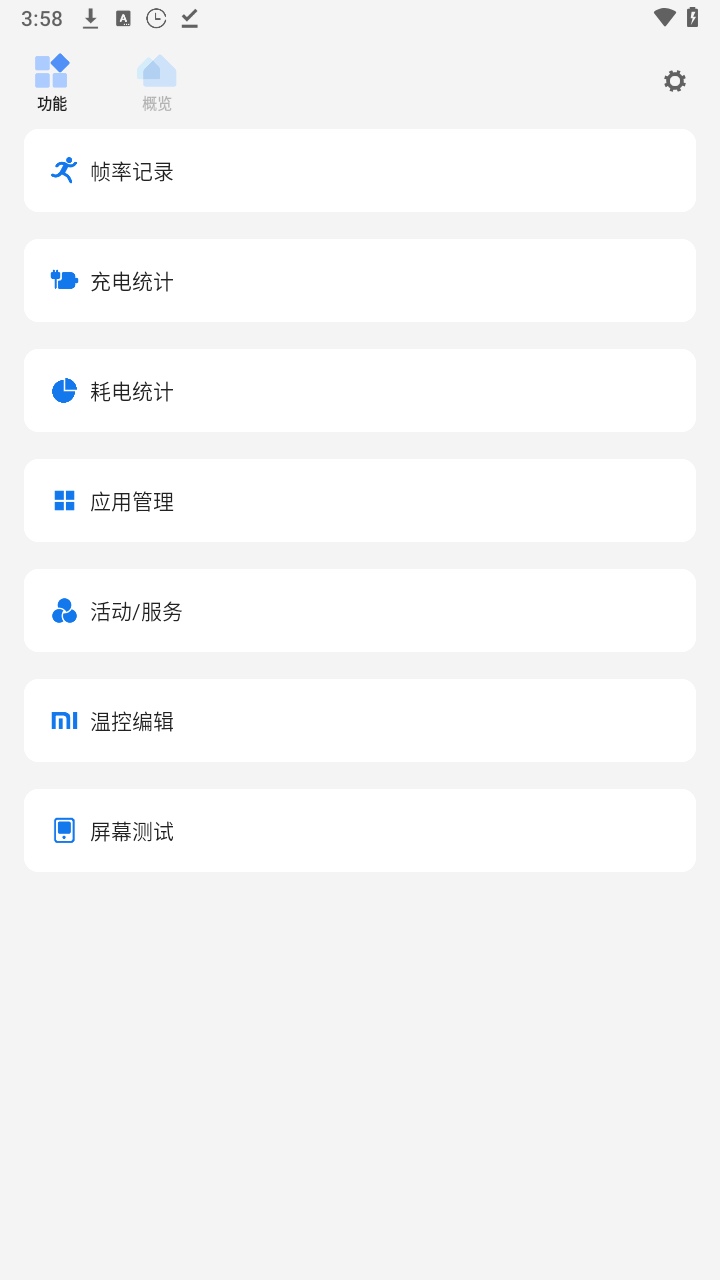
典型操作:在显示器里选帧率记录器,游戏画面会浮出一个半透明圆钮,点按开始记录,整局结束后回看曲线。
进阶技巧:关注的是曲线里最深的几处凹陷,而不是平均帧;波谷出现的时刻往往对应战斗中特效最密的那几秒。
Power
使用场景:换了新充电器之后想确认功率有没有真的吃满,或者想知道哪一段使用过程最费电。
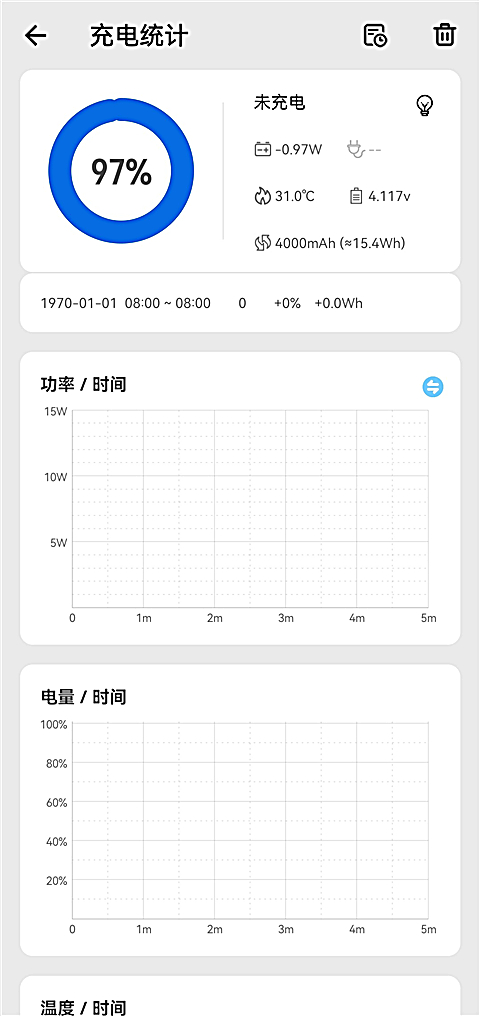
典型操作:充电时打开充电统计,得到功率、电量、温度三条随时间变化的曲线;不充电时切到耗电统计看平均功耗。
进阶技巧:理论续航那一栏是按时段平均功耗折算出来的估算值,用来横向比较两天的使用强度很合适。
同样一个功能,权限档位不同,能看到和能改的范围并不一样。
三档权限与常用项目的对应关系
| 项目 | 基础模式 | ADB 模式 | ROOT 模式 |
|---|---|---|---|
| 硬件概览与频率读数 | 可查看 | 可查看 | 可查看 |
| 帧率、充电、耗电统计 | 可查看 | 可查看 | 可查看 |
| 应用冻结与自启管控 | 不可用 | 部分可改 | 可改 |
| 温控阈值编辑 | 不可用 | 部分可改 | 可改 |
| CPU 与 GPU 调频 | 不可用 | 受限 | 可改 |
| 开机自启长期生效 | 不可用 | 不可用 | 可改 |
表中「部分可改」的具体范围与芯片平台、系统版本有关,定制系统上可能出现受限情况。
功能入口按使用频次排序,调校页把可改项目摊在同一屏,省掉来回翻菜单。