
Permission
不给会怎样
读数照常刷新,概览页、功能页、统计页都能正常打开,只是画面上不会出现那个用来显示帧率的小圆钮。
scene 的第一次使用不涉及任何系统改动:应用装好后选一档模式、按需授权,就能在概览页读到第一组数据。
这七步走完,一台没 Root、没解锁的手机也已经能看到完整的硬件状态。
它不修改系统分区,也不需要解锁 Bootloader,代价只是需要一台电脑配合一次。
手机端需要先在开发者选项里打开 USB 调试;如果打算走无线调试,则要求 Android 11 及以上,并且手机与电脑处在同一个局域网内。电脑这一侧只要有一套可用的 ADB 工具即可,不需要额外安装驱动之外的软件。
在应用里点进 ADB 模式后,会先弹出一份风险提示,同意之后才进入主界面。此时顶部会标出当前档位,功能列表里原本灰掉的一部分项目会变为可点。整个过程不需要重启手机,也不会清空数据。
重启手机之后 ADB 授权通常会失效,需要重新执行一次激活。这一点在设计上是有意为之:授权不写死在系统里,断电即回收。如果只是日常查看状态,其实留在基础模式更省事。
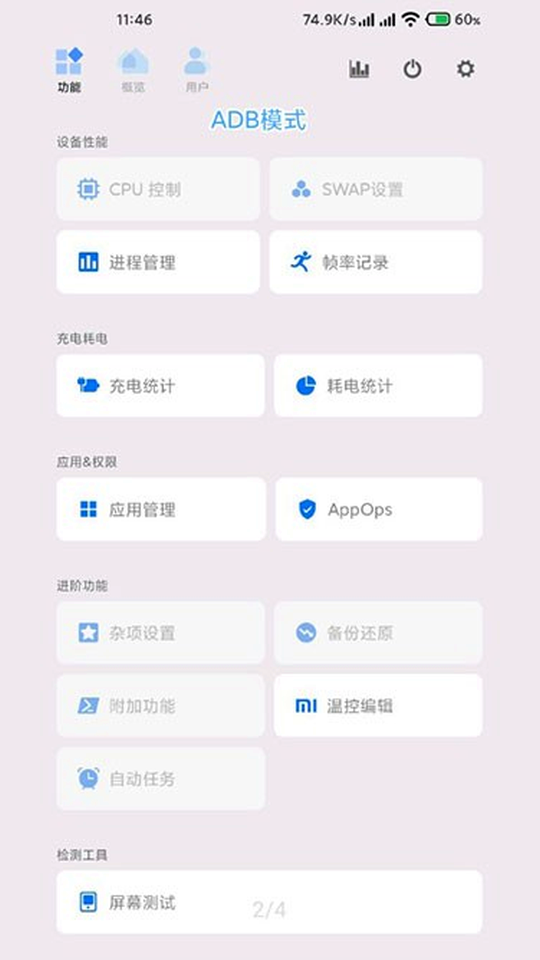
这是系统层面的硬性要求,任何应用都无法绕过,与软件本身无关。
Permission
读数照常刷新,概览页、功能页、统计页都能正常打开,只是画面上不会出现那个用来显示帧率的小圆钮。
Overlay
路径通常在系统设置的权限管理里,找到对应条目打开「显示在其他应用上层」即可,部分系统会把它归到特殊权限一类。
深层修改是唯一会真正动到系统的部分,动手之前花十分钟准备,比事后恢复省事得多。
把想解决的问题写下来,例如「游戏第三十分钟开始掉帧」「待机一夜掉 8% 电」。如果基础模式下的读数已经能解释原因,那就没必要再往下走;只有确认问题出在温控阈值或调度策略上,深层修改才是有意义的。
改动之前先把默认阈值、频率上下限抄一遍,或者截图留存。恢复默认的前提是知道默认是什么,这一步最容易被跳过,也最容易在出问题之后后悔。
用同一款游戏、同一段流程做前后对比,并且至少重复两天。单次测试的波动很容易被误读成改动的效果,尤其是机身温度还受环境温度影响的时候。